Elige la fuente
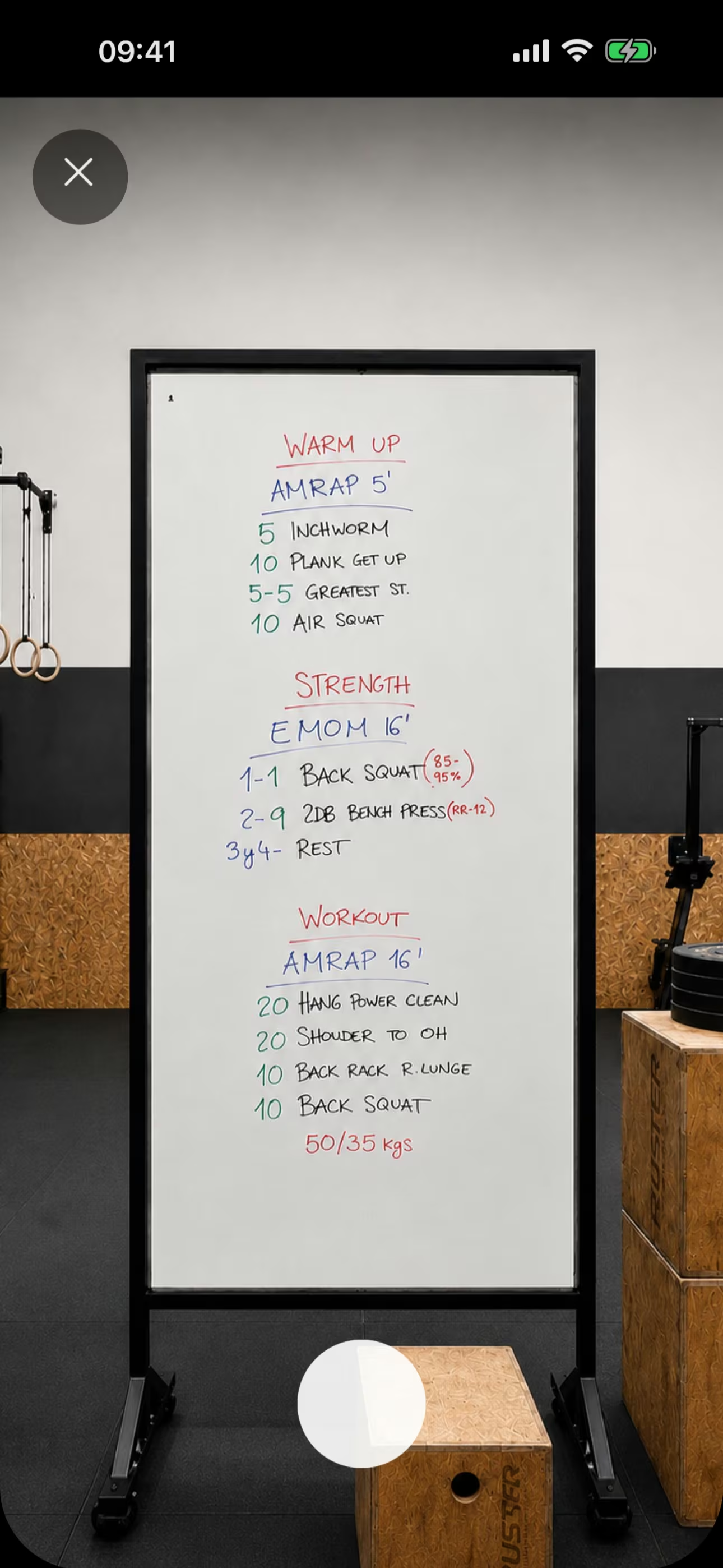
Una foto de la pizarra, una captura que ya tengas en el móvil o un texto pegado. Si la pizarra no cabe en una foto, manda hasta tres de la misma pizarra: siguen siendo un crédito.



01Cronómetro de WOD · iPhone
Haz una foto de la pizarra. KEVOR pone los tiempos, las rondas y los descansos.
iPhone · iOS 26 o superior · Gratis, sin anuncios ni rastreo
Haz la foto. KEVOR monta la sesión.
Gratis · iOS 26+ · sin anuncios

02La función principal
Foto, captura o texto pegado. KEVOR reconoce cada bloque y deja lista la sesión con sus tiempos, rondas y descansos.
Una foto de la pizarra, una captura que ya tengas en el móvil o un texto pegado. Si la pizarra no cabe en una foto, manda hasta tres de la misma pizarra: siguen siendo un crédito.
No lo copia: entiende qué es cada bloque, cuánto dura y en qué orden va.
Sale en bloques numerados. Reordena, edita o borra antes de empezar, y guárdala si la repites.
Le das a empezar y va sola: bloque, descanso, bloque. Ya no miras la pizarra.

03Cuando no hay pizarra
“Clase de 60 minutos, fuerza de sentadilla y un metcon corto de 12.” KEVOR monta la sesión entera, con su calentamiento y su vuelta a la calma, y deja escrito por qué está montada así.


04En el suelo del box
Dígitos gruesos sobre negro y un color por fase: de un vistazo, desde el otro lado del box, sabes si toca trabajar o descansar antes de leer el número. Debajo se queda el bloque, con los movimientos tal como venían escritos.

Cada minuto en el minuto, con cadencia de descanso si la quieres y aviso a media ronda.
Cuenta hacia arriba o hacia atrás, con time cap si el entrenamiento lo lleva.
Cuentas las rondas con un toque, sin salir de la pantalla del reloj.
El trabajo, el descanso y las rondas los pones tú. Series de fuerza y estaciones.

Gira el iPhone y arrastra sobre el reloj: los dígitos pasan a ocupar la pantalla entera. Apoyado en un disco, se lee desde la otra punta del box.

05Para enseñarlo
Graba el entrenamiento y el timer queda dentro del vídeo. Se ve el tiempo exacto de cada movimiento, bloque a bloque o de principio a fin.
06Para compartirla
Compartís cualquier sesión con un enlace y su QR. Quien lo escanea la abre en KEVOR.

07Cuánto cuesta
No hay suscripción ni pantalla de pago. Escanear gasta un crédito y generar gasta dos.
cada mes, renovados el día 1
1escaneo
2generación
0 €sin pagos
Sin registro, sin tarjeta y sin suscripción. Están disponibles la primera vez que abres la app.
EMOM, For Time, AMRAP, intervalos, la biblioteca, el historial y el vídeo funcionan sin tocar los créditos.
Seguirá habiendo un plan gratuito, con menos créditos al mes. Nada de lo que ya tienes desaparece.
En los demás timers escribes el entrenamiento bloque a bloque. KEVOR lee la pizarra, encadena la sesión entera y luego funciona sin conexión, sin anuncios y sin rastreo de terceros.
08Todo claro antes de entrenar
Las pizarras de box son un desastre y con eso contamos: tachones, abreviaturas, flechas y tres columnas. Cuando algo no queda claro, aparece marcado como “puede necesitar revisión” en la vista previa. Mejor corregirlo en diez segundos que descubrirlo a mitad del entrenamiento.
El bloque que estás haciendo, con los movimientos tal como venían escritos. En un EMOM alterno solo se resalta el movimiento del minuto en el que estás y los siguientes quedan debajo en gris. Un toque en el workout y ocupa la pantalla entera, y las notas del bloque (el escalado, el objetivo de la ronda y por qué está montado así) se abren desde ahí mismo.
Para entrenar no. Los timers, los entrenamientos guardados, el historial y el vídeo funcionan sin conexión. Escanear y generar sí la necesitan, porque ahí es donde entra la IA. Una vez creado, el entrenamiento te funciona en el sótano del box sin cobertura.
Sí. EMOM, For Time, AMRAP e intervalos arrancan sueltos desde la pantalla de inicio, sin pasar por la IA. Mucha gente empieza así y descubre el escaneo el día que llega tarde a clase.
Unos pocos segundos. El texto pegado sale antes que la foto porque la pizarra tiene más que interpretar. En cualquier caso, tarda menos que copiarla a mano.
No hay anuncios ni seguimiento de una app a otra. Los entrenamientos, el historial y los vídeos se quedan en tu iPhone. Al escanear sale solo la foto o el texto que tú envías. La app también manda datos sueltos de uso, por ejemplo cuántas veces se abre una pantalla, sin nombre ni nada que apunte a ti, para saber qué hay que arreglar.
Cada escaneo gasta un crédito y cada generación gasta dos. Un calentamiento o una vuelta a la calma que pidas sueltos desde la vista previa gastan uno. Todo lo demás, incluidos los cronómetros, la biblioteca, el historial y el vídeo, no gasta ninguno. Durante el lanzamiento son 30 créditos al mes para todo el mundo, y si un mes los agotas, la app te dice cuándo vuelven y no te enseña ningún precio, porque no hay nada a la venta.
Por ahora KEVOR es una app de iPhone, iOS 26 o superior. Preferimos hacer bien una plataforma antes que tres a medias.
KEVOR ya está en el App Store. Descárgala gratis y tenla lista para tu pizarra de mañana. iPhone, iOS 26 o superior.
Descarga directa desde el App Store.
KEVOR Timer Gratis · iOS 26+